
Tutoriales / Facturación electrónica
Cómo habilitarte como facturador electrónico.
Para emitir facturas electrónicas desde Puntifi hay que habilitarte ante la DIAN. Una parte la haces tú, con tu usuario del portal; otra la hacemos nosotros por ti, y el resto es en el POS. Aquí está todo en orden.
- 14 pasos
- Add-on +$30.000/mes
- 100 documentos al mes incluidos
Antes de empezar, ten a la mano
- RUT con la responsabilidad de facturación electrónica (52)Si no la tienes, tu contador la agrega en el RUT.
- Resolución de facturación de la DIANCon su número, prefijo, rango de numeración y fechas de vigencia.
- Certificado de firma digitalUn archivo .p12 (o .pfx) y su contraseña. Es tuyo, no nuestro: puedes pasarnos el .p12 que ya tengas o adquirirlo con nosotros, al costo de nuestro proveedor (MATIAS, $104.000) más un 10 %: $114.400 por un año.
- Acceso al portal de la DIAN (MUISCA)Con el usuario del titular del RUT: ahí se registra el software y se asocia el prefijo.
- Tu razón social EXACTA como sale en el RUTUn solo carácter distinto hace que la DIAN rechace las pruebas.
- TúEn el POS · Administración → Suscripción
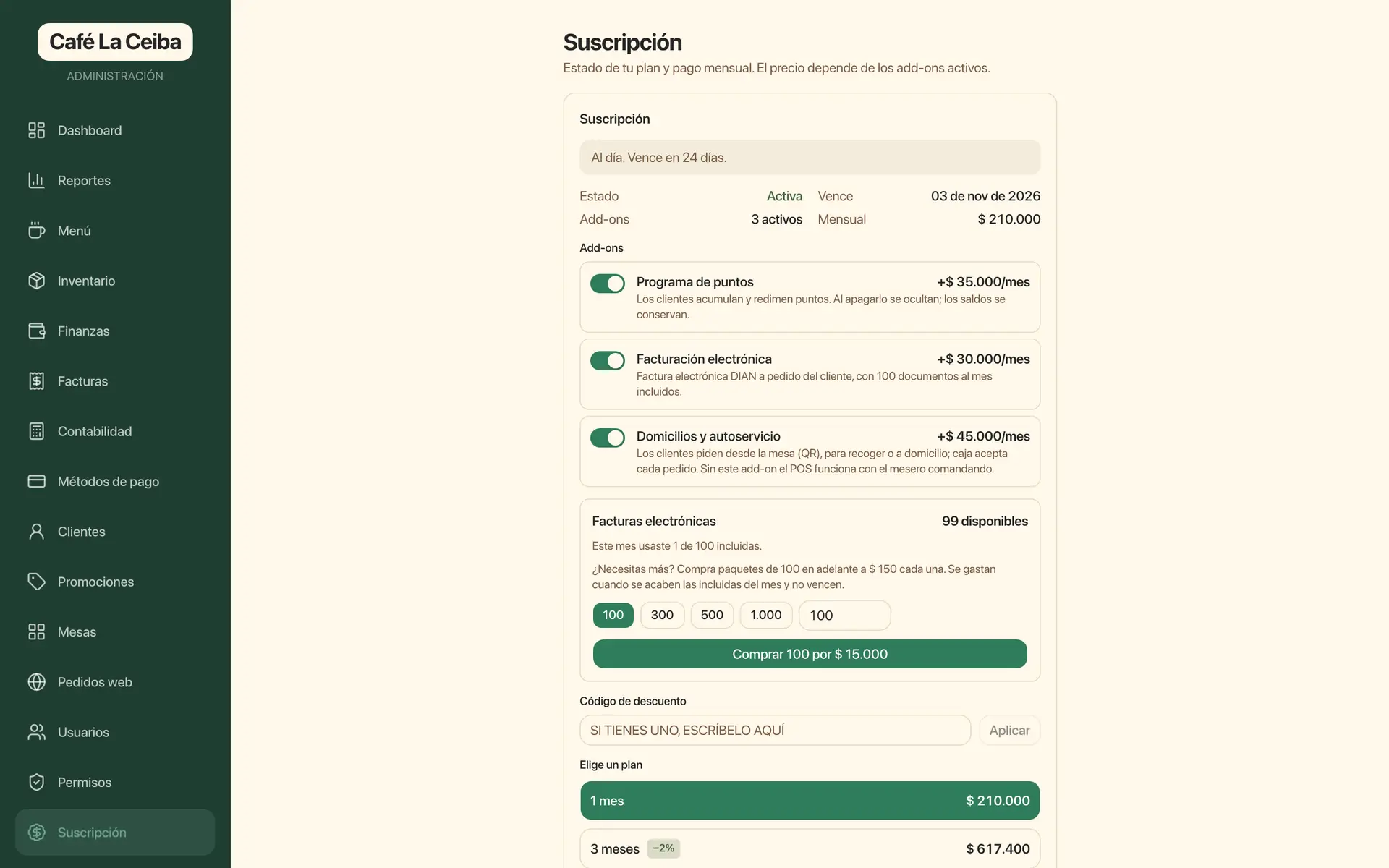
Activa el add-on de Facturación electrónica
Entra a Administración → Suscripción y enciende «Facturación electrónica». El precio de tu próximo pago ya incluye el add-on y puedes ver cuántos documentos te quedan.
- TúContigo y tu contador
Reúne tus datos y tu certificado
Antes de seguir, ten a la mano todo lo de la lista de arriba. Lo más común que frena el proceso es el certificado de firma digital: si ya tienes un .p12, pásanoslo; si no, puedes adquirirlo con nosotros por $114.400 el año (costo de MATIAS más un 10 %). En ambos casos el certificado es tuyo. Solicítalo con tiempo.
Nunca pegues tu certificado ni su contraseña en un chat abierto. Te indicamos cómo entregárnoslos.
- NosotrosPor WhatsApp · lo hacemos nosotros
Escríbenos y creamos tu cuenta de facturación
Con tus datos creamos tu cuenta en nuestro proveedor tecnológico de facturación, revisamos tu perfil (tipo de documento, razón social, ciudad y régimen) y cargamos tu certificado.
Validamos el certificado antes de subirlo: que esté vigente, que el NIT coincida con el tuyo y que traiga su llave privada.
- TúPortal de habilitación de la DIAN
Entra al portal de habilitación de la DIAN
En dian.gov.co, dentro de «Temas de interés», busca «Factura Electrónica» y pulsa «Habilitación». Es un portal distinto al de producción: aquí es donde la DIAN prueba tu software antes de dejarte facturar.
Portal de habilitación de la DIAN →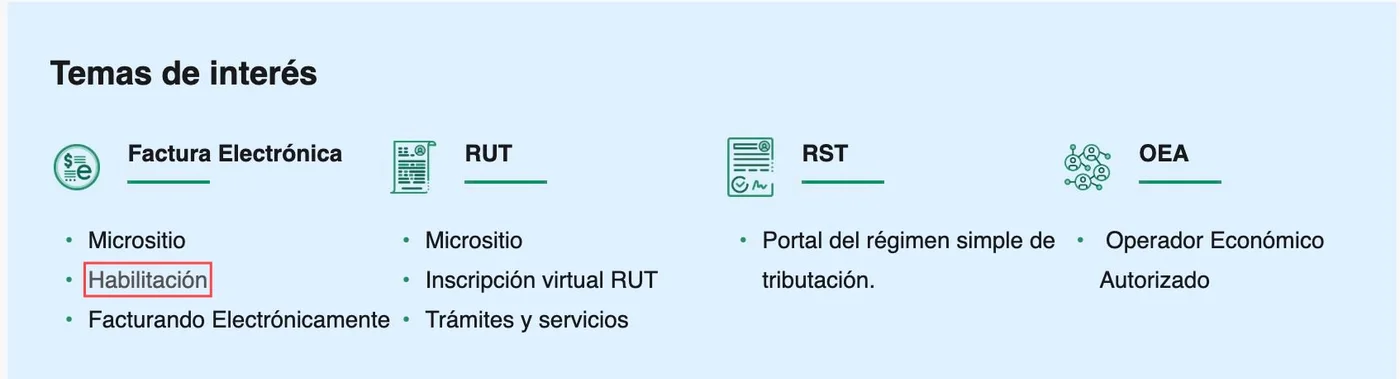
- TúPortal de habilitación de la DIAN
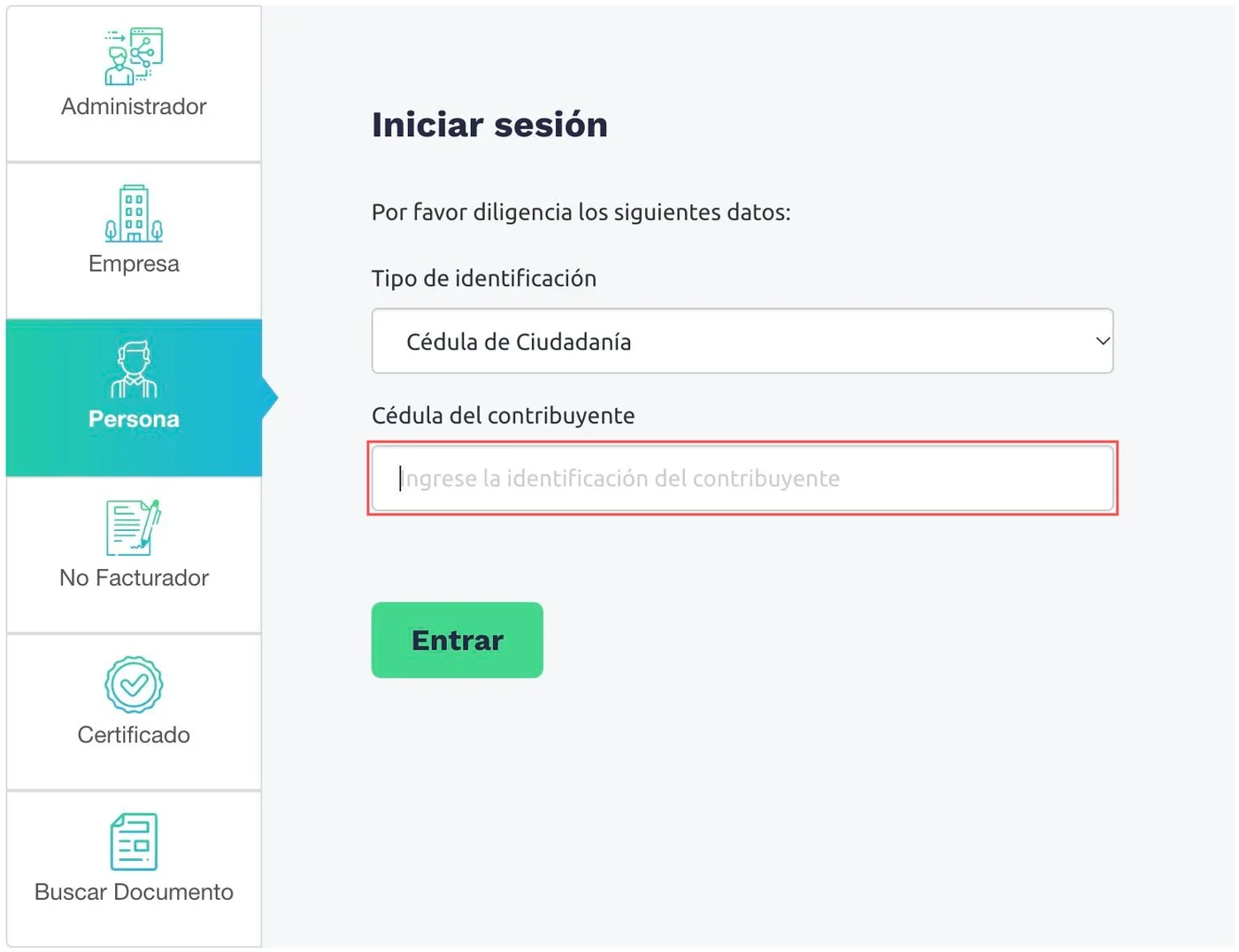
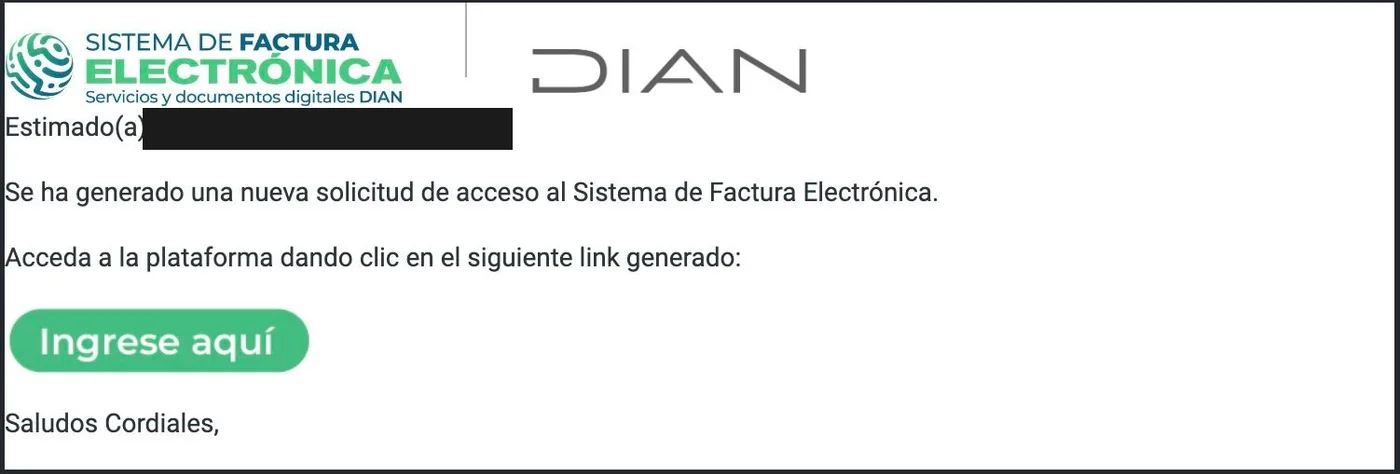
Inicia sesión con tu cédula y el enlace que te llega al correo
Elige «Persona», deja «Cédula de Ciudadanía», escribe tu número en «Cédula del contribuyente» y pulsa «Entrar».
La DIAN no pide contraseña: te envía un correo con un botón «Ingrese aquí». Ábrelo desde el correo que tienes registrado en el RUT y pulsa el botón. Si no llega, espera un par de minutos y revisa la carpeta de spam.
Ese enlace es personal y de un solo uso. No lo compartas ni nos lo reenvíes.
- TúPortal de habilitación de la DIAN
Registra tu software propio
Ya dentro, sigue este camino:
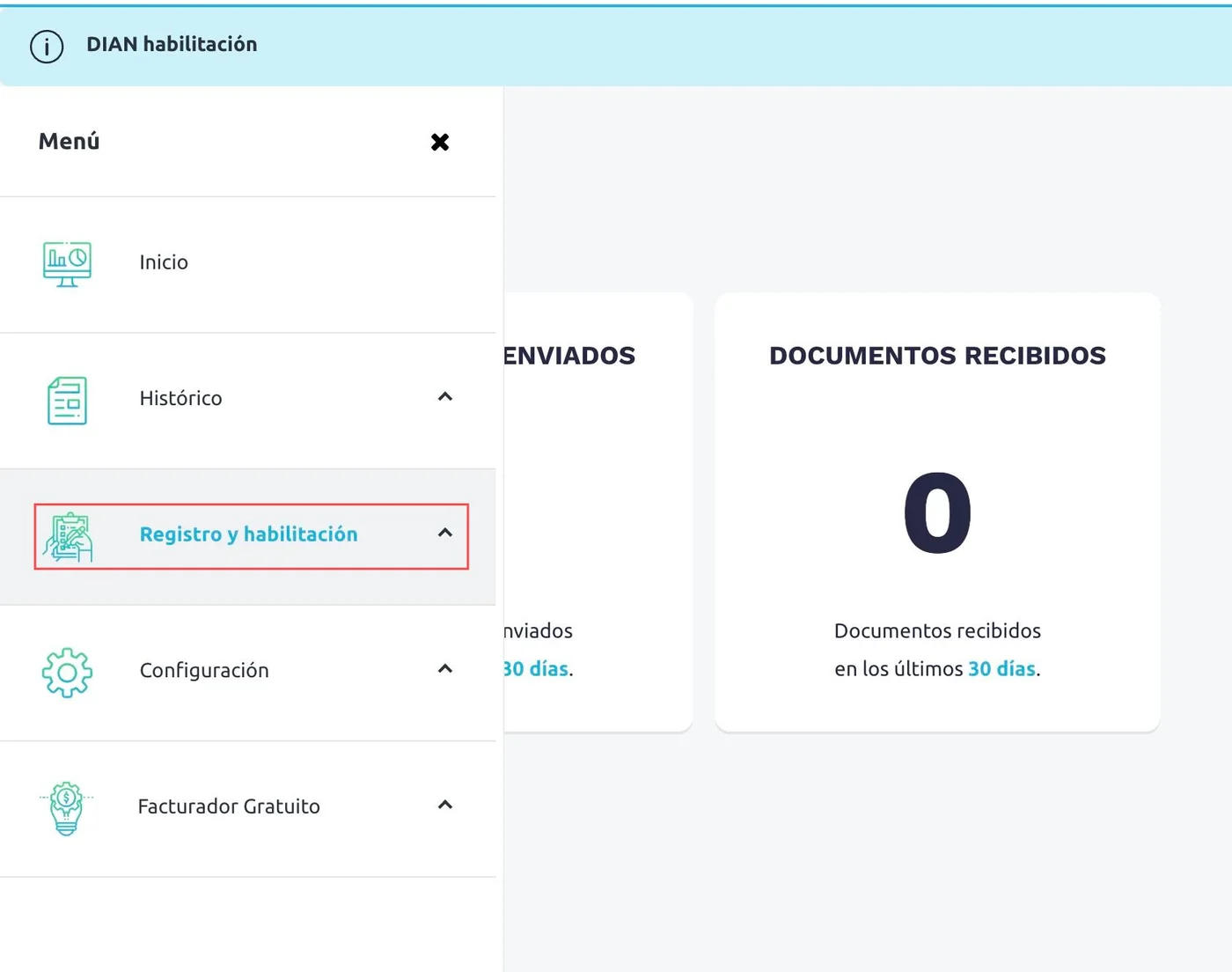
- Menú → Registro y habilitación → Documentos electrónicos.
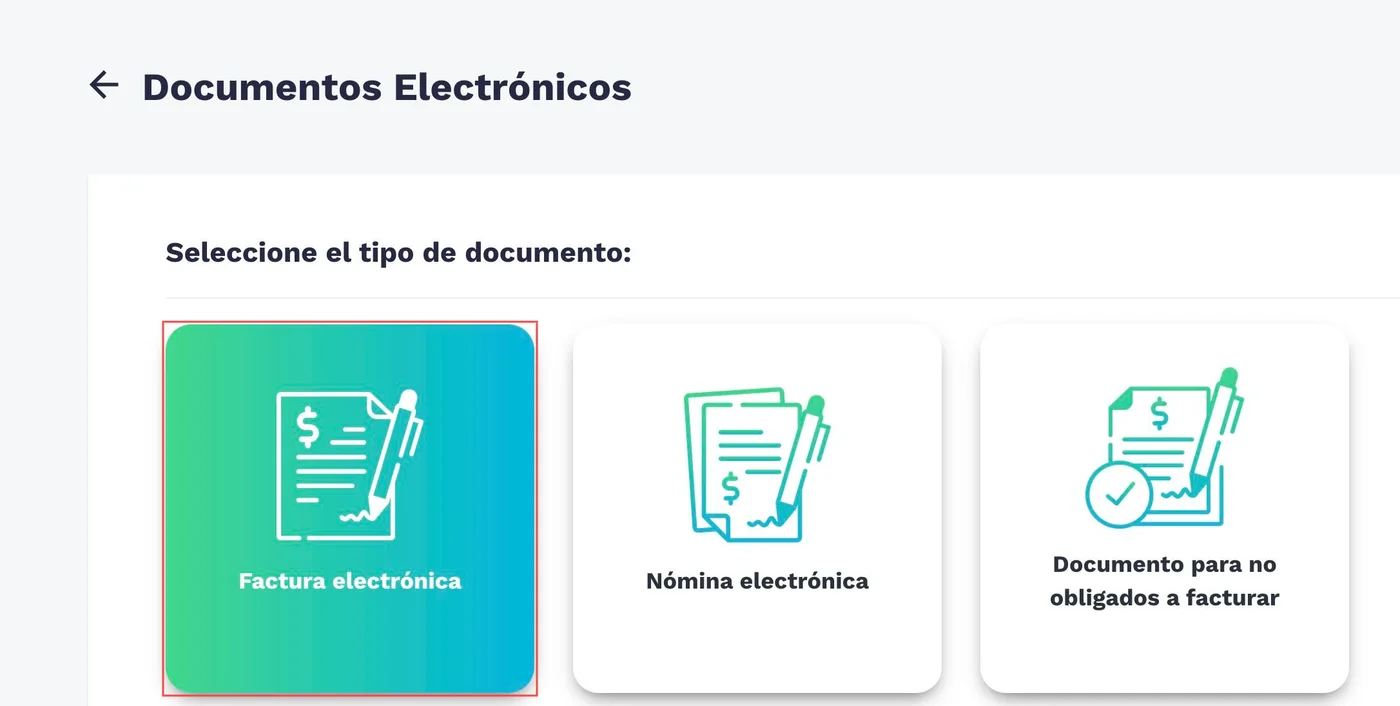
- Elige la tarjeta «Factura electrónica».
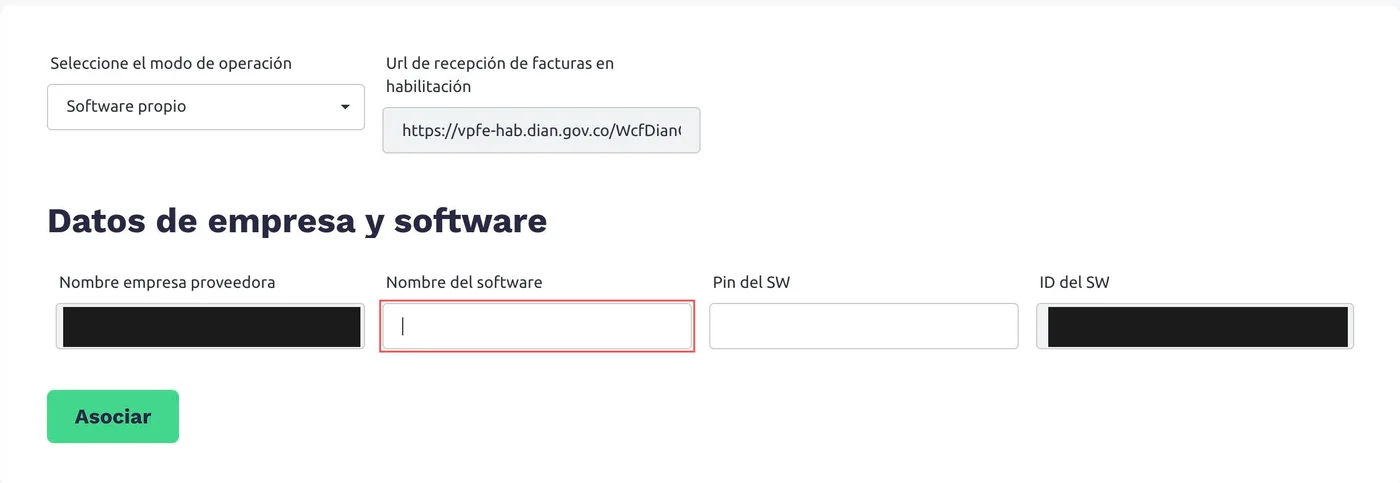
- Pulsa «Configurar modos de operación».
- En «Seleccione el modo de operación» deja «Software propio». En «Nombre del software» escribe un nombre sencillo, por ejemplo el de tu empresa: es solo para que lo reconozcas después y no tiene ninguna importancia. En «Pin del SW» escribe un PIN de 5 dígitos. El «ID del SW» ya viene lleno: es el identificador que la DIAN le da a tu software.
- Pulsa «Asociar». Anota el nombre que le pusiste, el PIN y el ID del SW.
La DIAN actualiza sus pantallas de vez en cuando. Si algún nombre cambió, escríbenos y lo buscamos contigo.

- TúPortal de habilitación de la DIAN
Ubica el set de pruebas de tu software
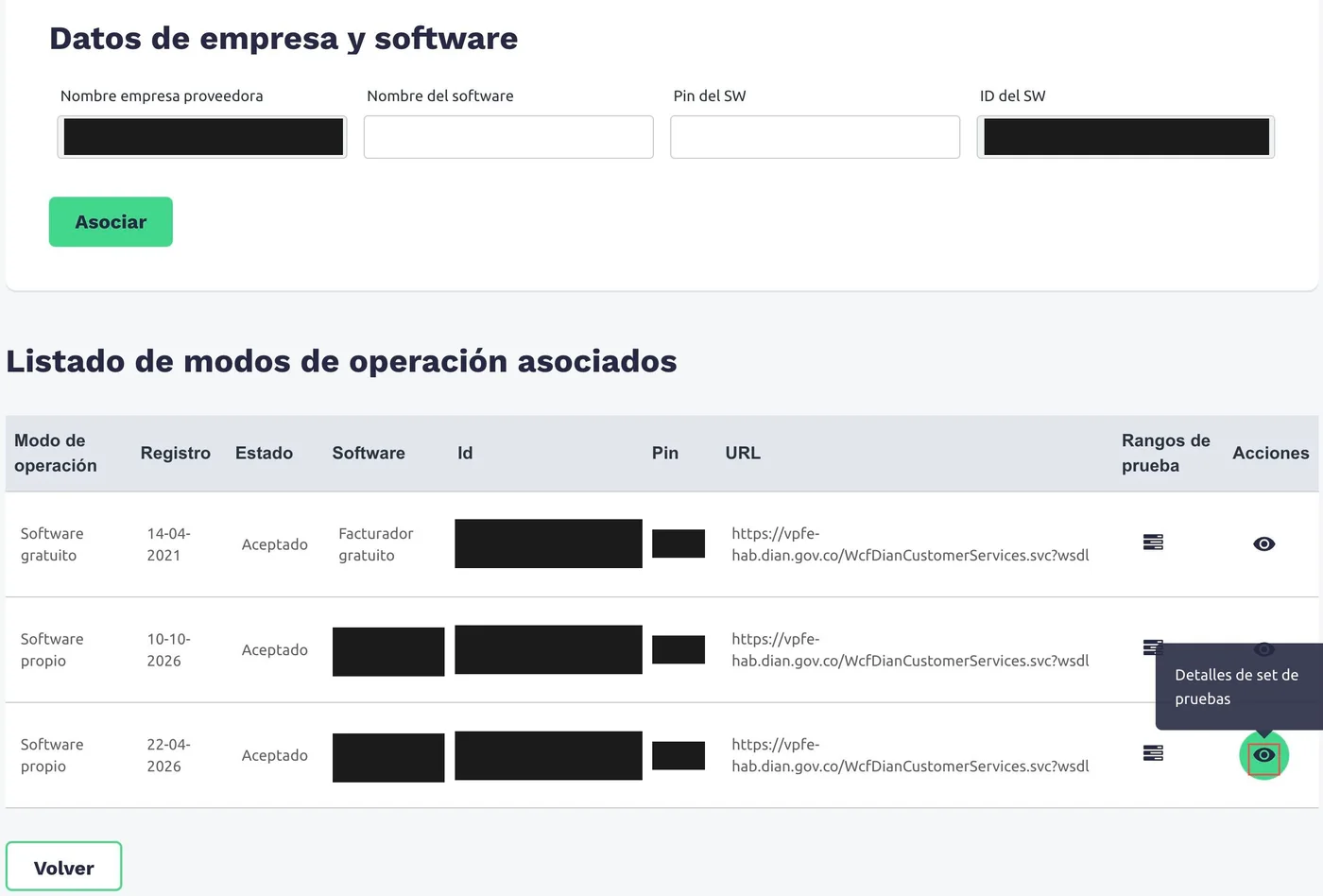
Debajo del formulario aparece el «Listado de modos de operación asociados» con tu software nuevo. En la columna «Acciones», el ícono del ojo abre «Detalles de set de pruebas»: de ahí sacas el TestSetId.
- TúPor WhatsApp
Envíanos el ID del software, el TestSetId y el PIN
Con esos tres datos registramos tu software en el proveedor. El PIN y el TestSetId solo sirven para el software de pruebas que acabas de crear.
- NosotrosLo hacemos nosotros
Corremos el set de pruebas de la DIAN
Lanzamos el set de pruebas y esperamos a que la DIAN lo apruebe. Si hay un error (casi siempre es un dato del perfil que no coincide con el RUT), lo corregimos y volvemos a correrlo.
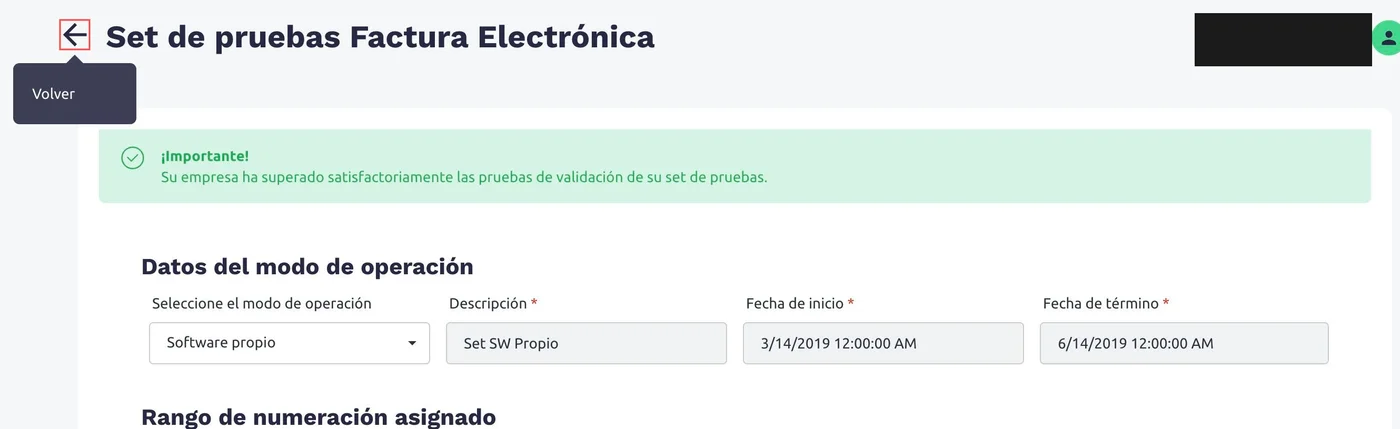
Cuando termina bien, la DIAN lo marca en el portal: «Su empresa ha superado satisfactoriamente las pruebas de validación de su set de pruebas». Tu software pasa a producción automáticamente.
- TúPortal de producción de la DIAN
Asocia tu prefijo al software en producción
Este es el paso que activa tu facturación real, así que hazlo cuando el local esté cerrado. Entra al portal de producción con el mismo método (cédula y enlace al correo):
- Menú → Configuración → Rangos de numeración. La pantalla se llama «Gestionar Asociación de Prefijos».
- Si hoy facturas con otro programa, quita (con la X al final de la fila) el prefijo de ese software. Mientras esté asociado a otro, la DIAN responde «no tiene más prefijos de numeración para asociar a un software».
- En «Proveedor - Software» elige el software que registraste antes (el que tiene el nombre que le pusiste), en «Prefijo» elige tu prefijo y pulsa «Agregar».
Desde este momento el programa anterior deja de poder emitir con ese prefijo. Se puede revertir volviendo a asociarlo.
Portal de producción de la DIAN →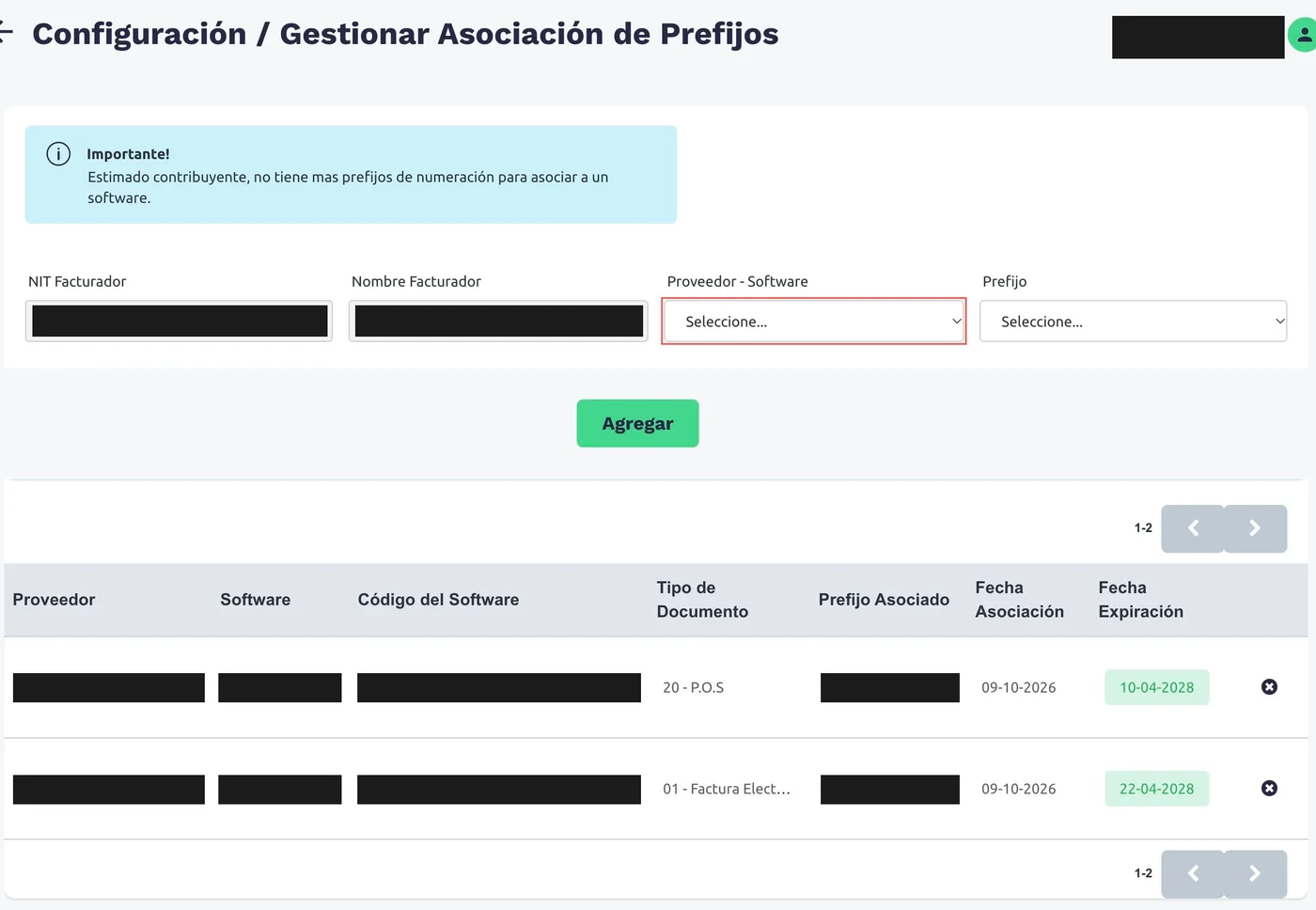
- NosotrosLo hacemos nosotros
Sincronizamos tu numeración y dejamos lista tu factura
Traemos tu resolución y su clave técnica directo de la DIAN, y dejamos el PDF de tu factura con el nombre, el NIT, la dirección y el logo de tu empresa.
También dejamos el POS conectado con tu cuenta de facturación: eso solo lo ve y lo configura nuestro equipo.
- TúEn el POS · Administración → Factura electrónica
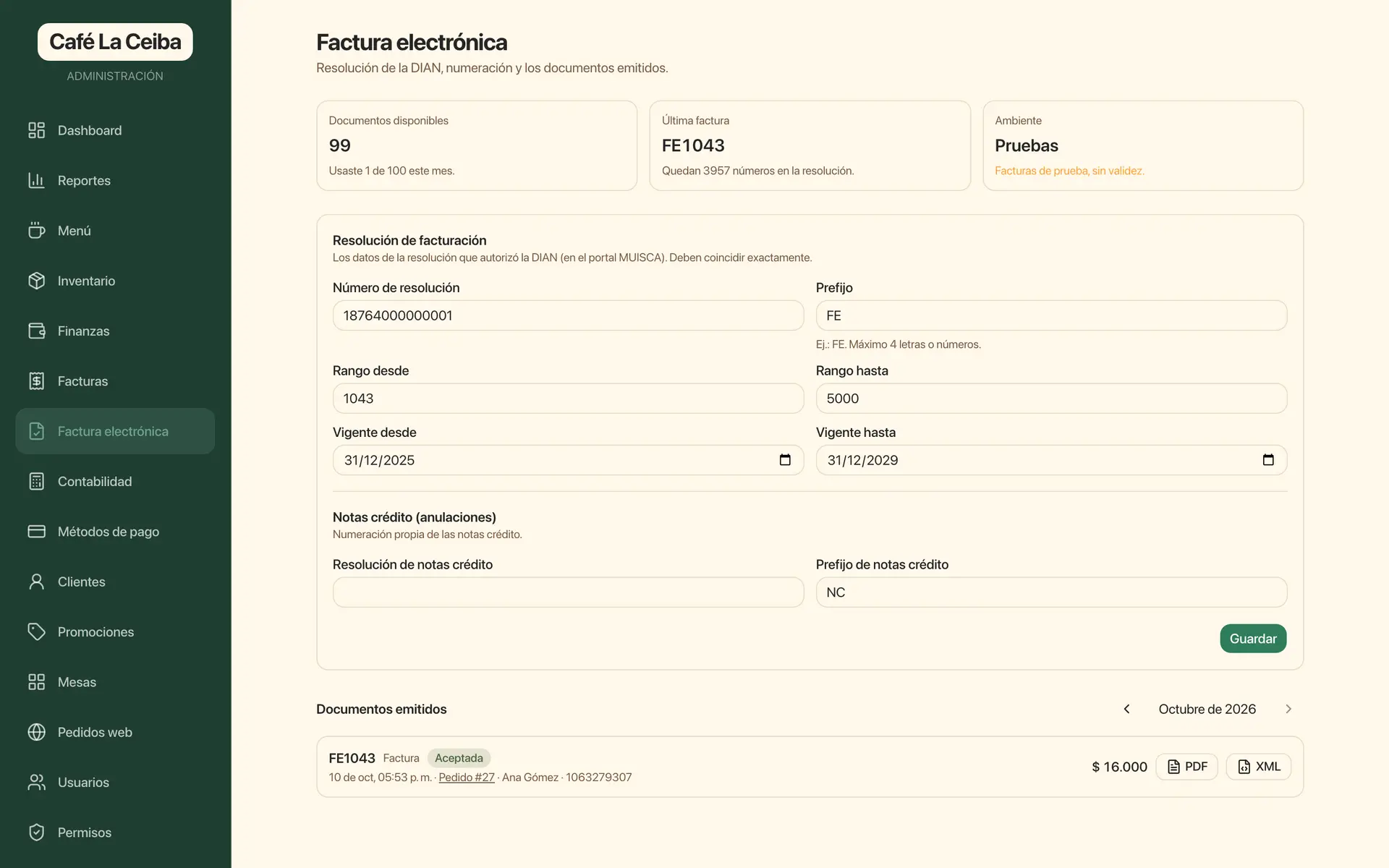
Completa tu resolución en el POS
Escribe los datos de tu resolución tal como la autorizó la DIAN: deben coincidir exactamente.
- Número de resolución y prefijo.
- Rango de numeración: «desde» el siguiente número libre y «hasta» el final del rango.
- Fechas de vigencia.
- La numeración de las notas crédito (con la que se anulan facturas): te indicamos cuál poner.
- TúEn el POS · desde el recibo
Emite tu primera factura
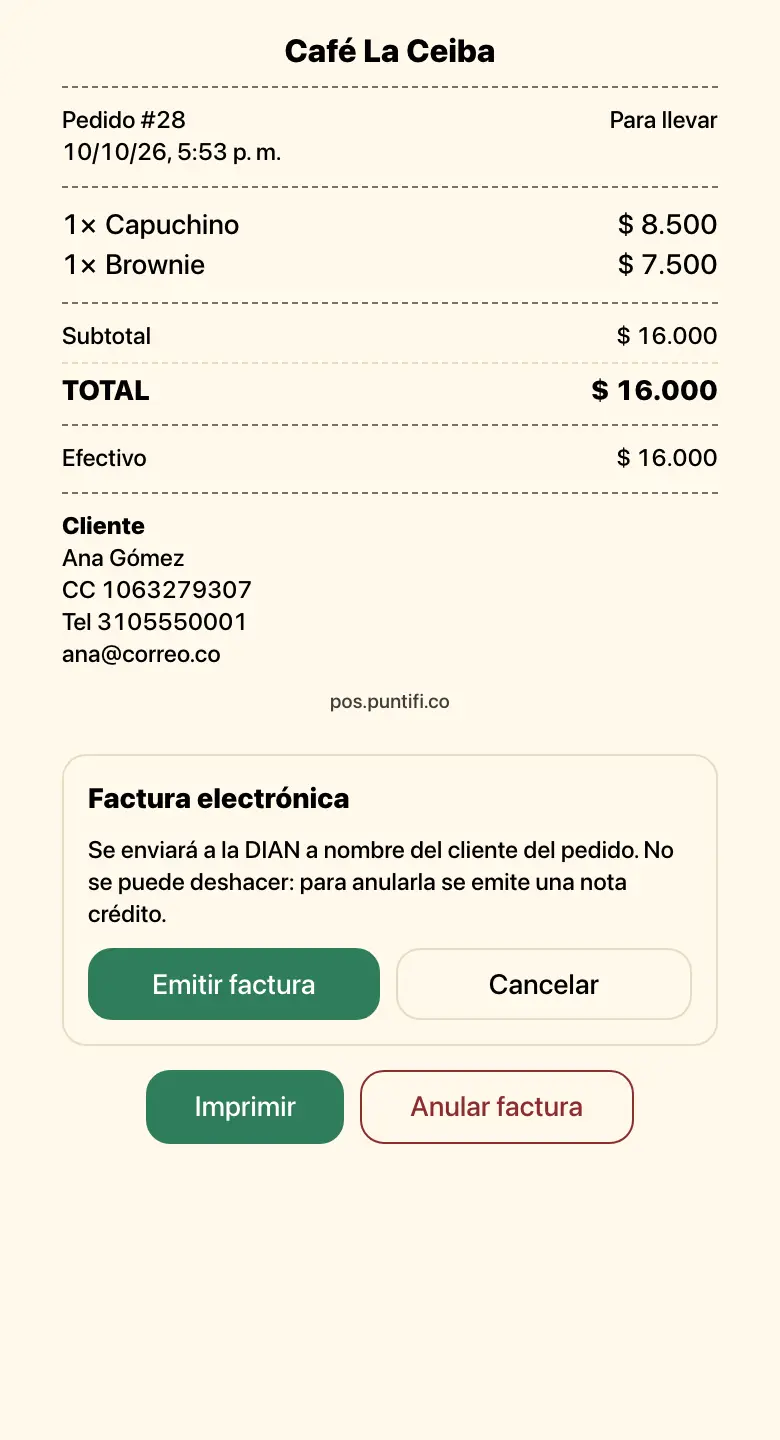
Cuando un cliente la pide, abre el recibo de su venta y pulsa «Factura electrónica». El pedido debe estar pagado y el cliente con su documento, correo y datos completos.
Pulsa «Emitir factura»: viaja a la DIAN en el momento y queda aceptada. El cliente recibe su factura por correo y tú puedes descargar el PDF y el XML desde el recibo o desde Administración → Factura electrónica.
Haz la primera con una venta pequeña. Si algo quedó mal, anúlala con una nota crédito (siguiente paso).
- TúEn el POS · desde el recibo
Si te equivocas, anula con una nota crédito
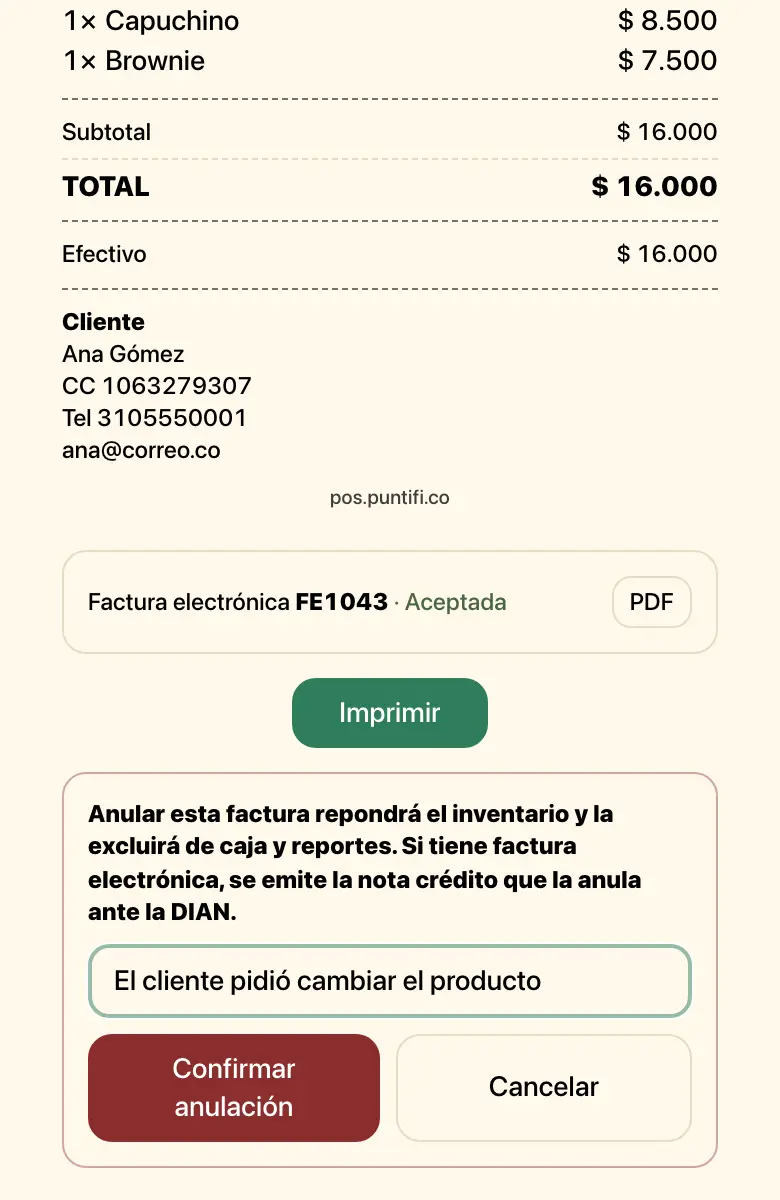
Una factura electrónica aceptada no se borra: se anula con una nota crédito. Desde el mismo recibo pulsa «Anular factura», escribe el motivo (mínimo 5 letras) y confirma.
El POS emite la nota crédito ante la DIAN, repone el inventario y excluye la venta de caja y reportes.


¿Cuántas facturas puedo emitir?
El add-on trae 100 documentos al mes (facturas y notas crédito). Si necesitas más, compras paquetes desde 100 documentos a $150 cada uno desde Administración → Suscripción: no vencen y se gastan cuando se acaban los 100 del mes.
El certificado de firma digital es aparte y es del café.